
Nếu bạn đang sử dụng VPS để chạy WordPress, việc tối ưu hóa tốc độ là yếu tố cực kỳ quan trọng. Một trong những cách hiệu quả nhất là kết hợp LEMP stack với OPcache. Trong bài viết này, Trung Vũ sẽ hướng dẫn bạn chi tiết từ A-Z cách thiết lập chuẩn để website WordPress của bạn bay như tên lửa!
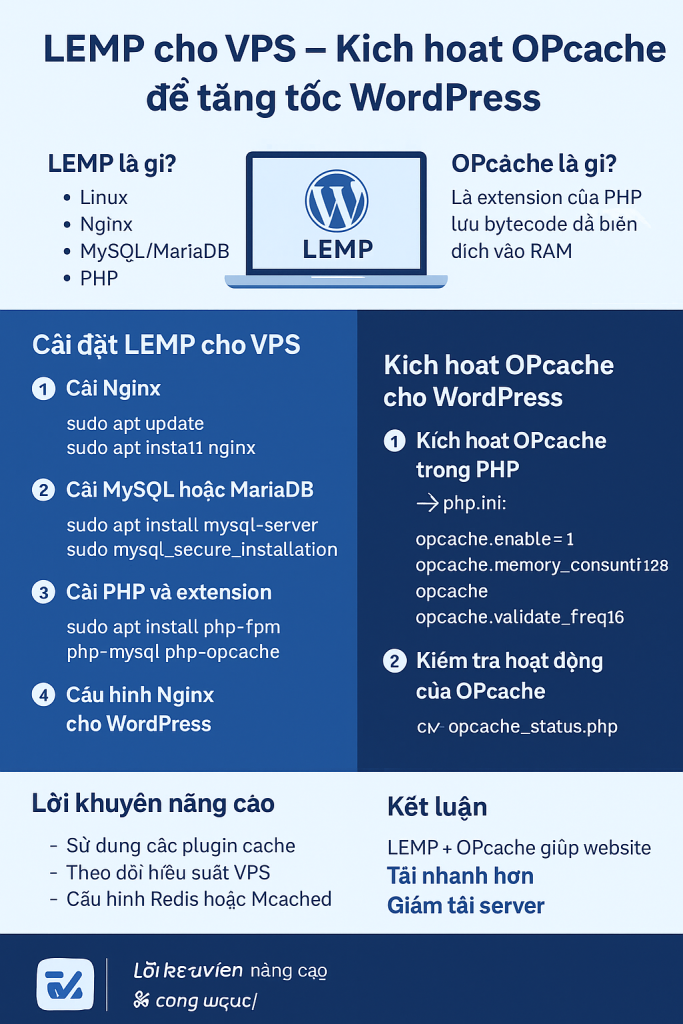
LEMP là gì?
LEMP là một bộ stack server bao gồm:
- Linux – hệ điều hành nền tảng (Ubuntu, CentOS,…)
- Nginx – web server cực kỳ nhanh và nhẹ
- MySQL/MariaDB – hệ quản trị cơ sở dữ liệu
- PHP – ngôn ngữ chạy WordPress
LEMP thay thế Apache bằng Nginx, giúp xử lý nhiều request đồng thời hơn, tải trang nhanh hơn, và tiêu thụ ít tài nguyên hơn.
OPcache là gì?
OPcache là một extension chính thức của PHP, cho phép lưu trữ các bytecode PHP đã biên dịch vào bộ nhớ RAM. Điều này giúp:
- Giảm thời gian tải trang
- Giảm tải CPU
- Tăng hiệu suất tổng thể của WordPress
Tóm lại: OPcache = PHP nhanh hơn gấp nhiều lần!
Cách cài đặt LEMP cho VPS
1. Cài Nginx
sudo apt update
sudo apt install nginx
Kiểm tra Nginx đã chạy:
systemctl status nginx
2. Cài MySQL hoặc MariaDB
sudo apt install mysql-server
Bảo mật MySQL:
sudo mysql_secure_installation
Tạo database cho WordPress:
CREATE DATABASE wordpress_db;
CREATE USER 'wp_user'@'localhost' IDENTIFIED BY 'password';
GRANT ALL PRIVILEGES ON wordpress_db.* TO 'wp_user'@'localhost';
FLUSH PRIVILEGES;
EXIT;
3. Cài PHP và các extension
sudo apt install php-fpm php-mysql php-opcache php-xml php-curl php-mbstring php-zip
Kiểm tra PHP-FPM:
systemctl status php7.x-fpm
(Thay 7.x bằng phiên bản PHP bạn đang sử dụng.)
4. Cấu hình Nginx cho WordPress
Tạo server block:
sudo nano /etc/nginx/sites-available/yourdomain.com
Nội dung mẫu:
server {
    listen 80;
    server_name yourdomain.com www.yourdomain.com;
    root /var/www/yourdomain.com;
    index index.php index.html index.htm;

    location / {
        try_files $uri $uri/ /index.php?$args;
    }

    location ~ \.php$ {
        include snippets/fastcgi-php.conf;
        fastcgi_pass unix:/run/php/php7.x-fpm.sock;
        fastcgi_param SCRIPT_FILENAME $document_root$fastcgi_script_name;
        include fastcgi_params;
    }
}
Kích hoạt site:
sudo ln -s /etc/nginx/sites-available/yourdomain.com /etc/nginx/sites-enabled/
sudo nginx -t
sudo systemctl reload nginx
Kích hoạt OPcache cho WordPress
1. Kích hoạt OPcache trong PHP
Kiểm tra OPcache đã được cài:
php -m | grep opcache
Nếu chưa, bật OPcache bằng cách chỉnh sửa file php.ini:
sudo nano /etc/php/7.x/fpm/php.ini
Tìm và chỉnh:
opcache.enable=1
opcache.memory_consumption=128
opcache.interned_strings_buffer=8
opcache.max_accelerated_files=10000
opcache.revalidate_freq=60
opcache.validate_timestamps=1
Khởi động lại PHP-FPM:
sudo systemctl restart php7.x-fpm
2. Kiểm tra OPcache hoạt động
Tạo một file kiểm tra opcache-status.php:
<?php
phpinfo();
?>
Truy cập yourdomain.com/opcache-status.php và tìm phần Zend OPcache.
✅ Nếu thấy Enabled, chúc mừng bạn – OPcache đã hoạt động!
Lời khuyên nâng cao
- Sử dụng thêm plugin cache WordPress như LiteSpeed Cache, WP Rocket để kết hợp với OPcache.
- Theo dõi hiệu suất với htop, top hoặc glances.
- Cấu hình Redis hoặc Memcached để tối ưu database query.
Kết luận
Việc sử dụng LEMP + OPcache cho WordPress trên VPS sẽ giúp website:
- Tải nhanh hơn
- Giảm tải server
- Tối ưu SEO (Google rất thích site nhanh!)
Nếu bạn cần hướng dẫn cài đặt chi tiết hơn hoặc hỗ trợ kỹ thuật, hãy liên hệ Trungvu.net nhé!


Để lại một bình luận
Bạn phải đăng nhập để gửi bình luận.